
Sürükle. Dokun. Bırak.Windows için PDF düzenleme ve dosya dönüştürme programı
PDF, video, fotoğraf ve belgelerin Gezgin'den çıkmadan hazır. Dosyaların bilgisayarında kalır.
Dosyayı sürükle.
Gezgin'de dosyaya basılı tut ve sürüklemeye başla. Program açmana, dosya yüklemene gerek yok.
Shift'e bir kez dokun.
İmlecin çevresinde dosyana uygun menü açılır. Ctrl araçları, Alt dosya işlerini getirir.
Dilime bırak.
PDF'i JPG dilimine bırak. Her sayfa, aslının yanında ayrı bir resim olur.
Hepsi bu.
Asıl dosyan olduğu gibi kalır. Dosya üreten, taşıyan ya da adını değiştiren işlerde bildirimde Geri al düğmesi çıkar. Şimdi sıra sende: aşağıda kendin dene.
Kurmadan dene.
Bir dosya seç, fareyi dilimlerin üstünde gezdir. İstersen dosyayı tut, dilime bırak. Shift, Ctrl ve Alt tuşları da çalışır.
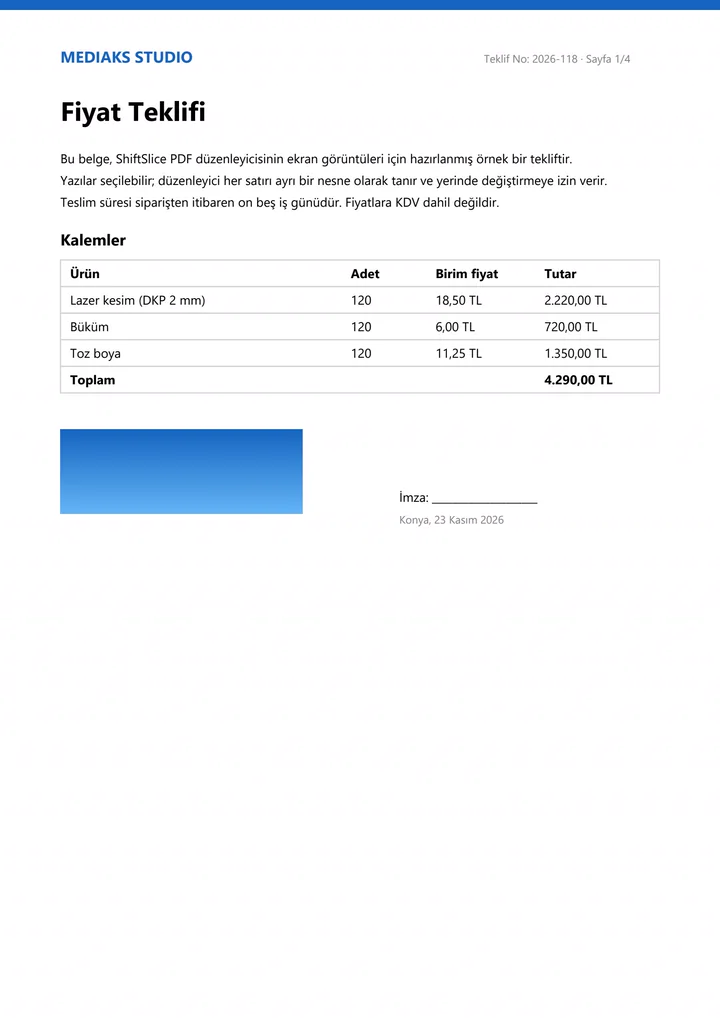
Araçlar menüsünde 10 işlem var. Birinin üstüne gel.
Menüler uygulamadakiyle aynı. Buradaki animasyonlar ne yapıldığını gösterir, dosya üretmez.
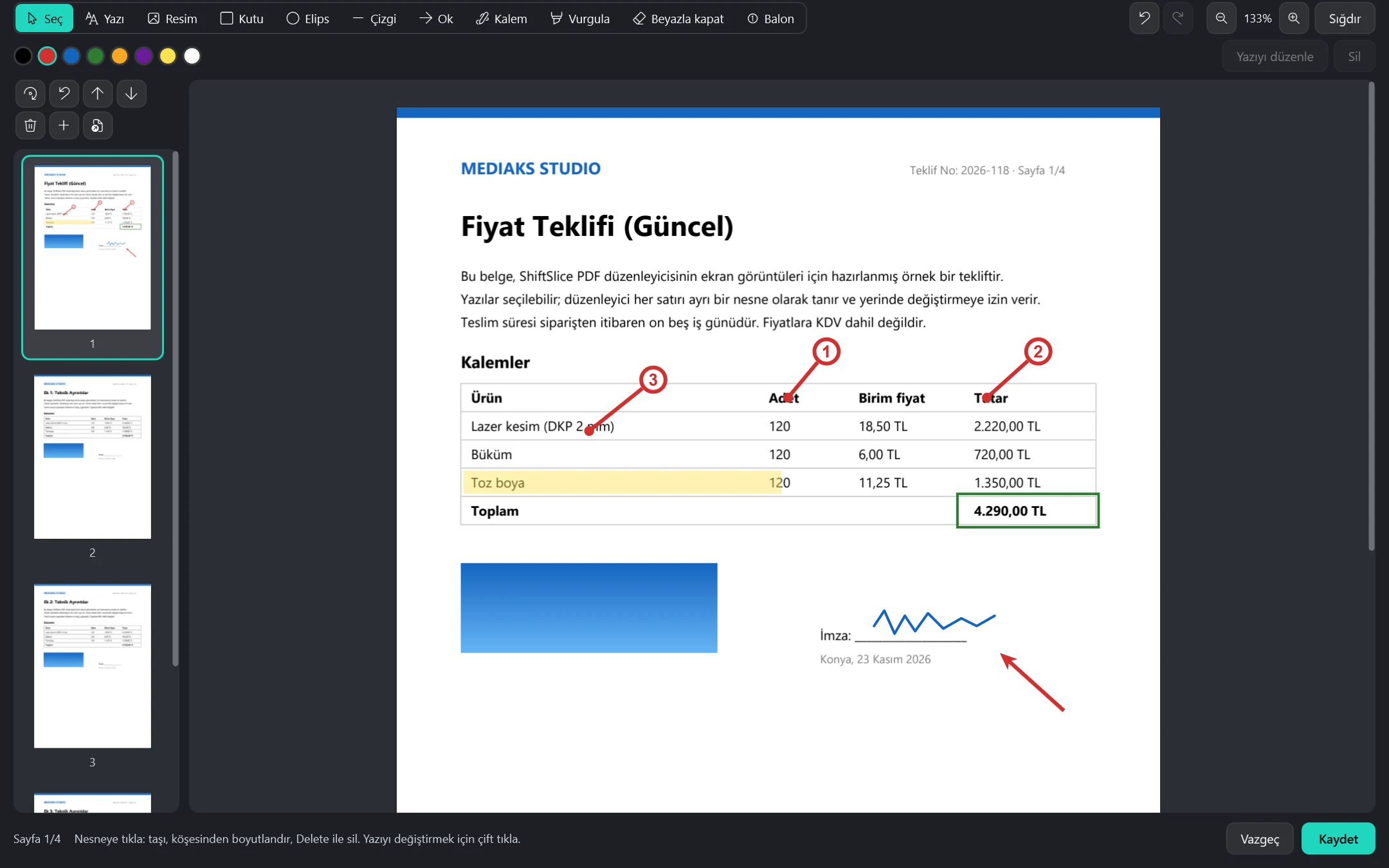
Yazıyı yerinde değiştir.
Satıra çift tıkla, yenisini yaz. Yer, boyut ve renk korunur; yazı tipi Windows'taki en yakın karşılığıyla yazılır.
Hepsi tek pencerede. Word'e çevirmeden.
Gizli bilgiyi kalıcı karart.
TC kimlik, IBAN, telefon, e-posta ve yazdığın kelimeler bulunur, üstü kapatılır ve altındaki yazı PDF'ten silinir. Göndermeden önce sonucu gözle kontrol et.
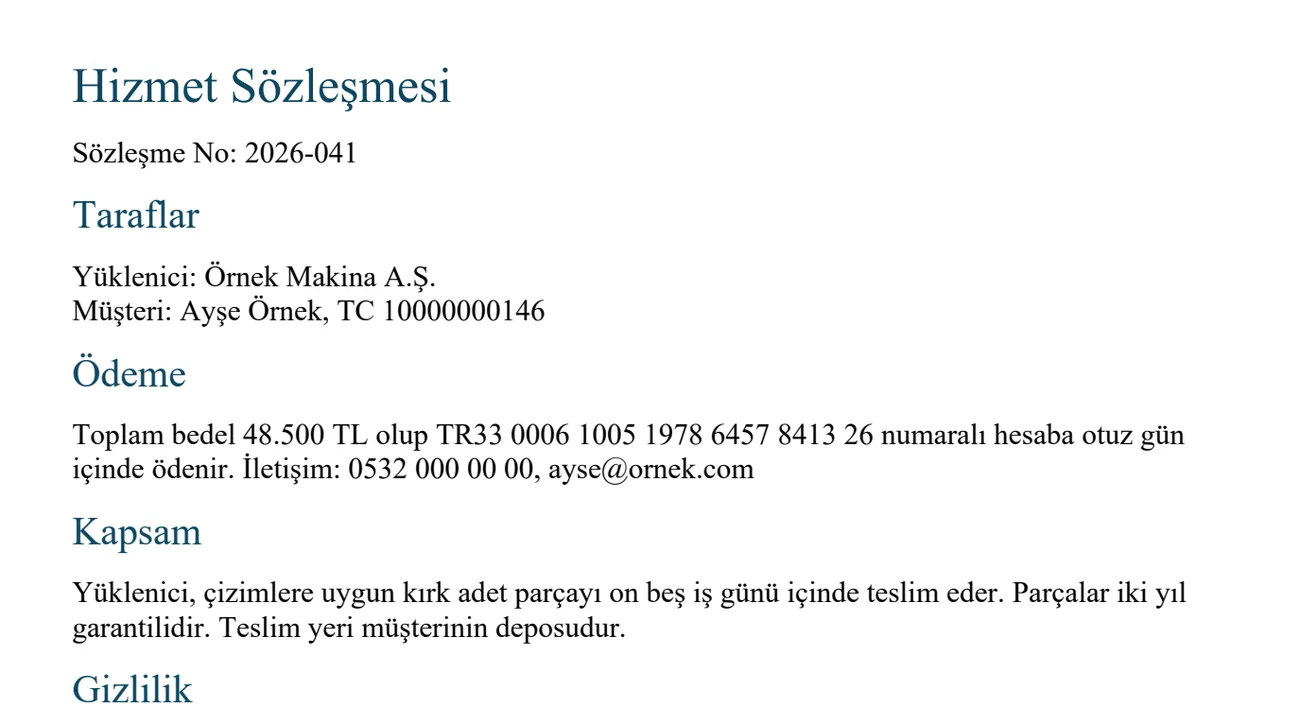
Nasıl karartılır?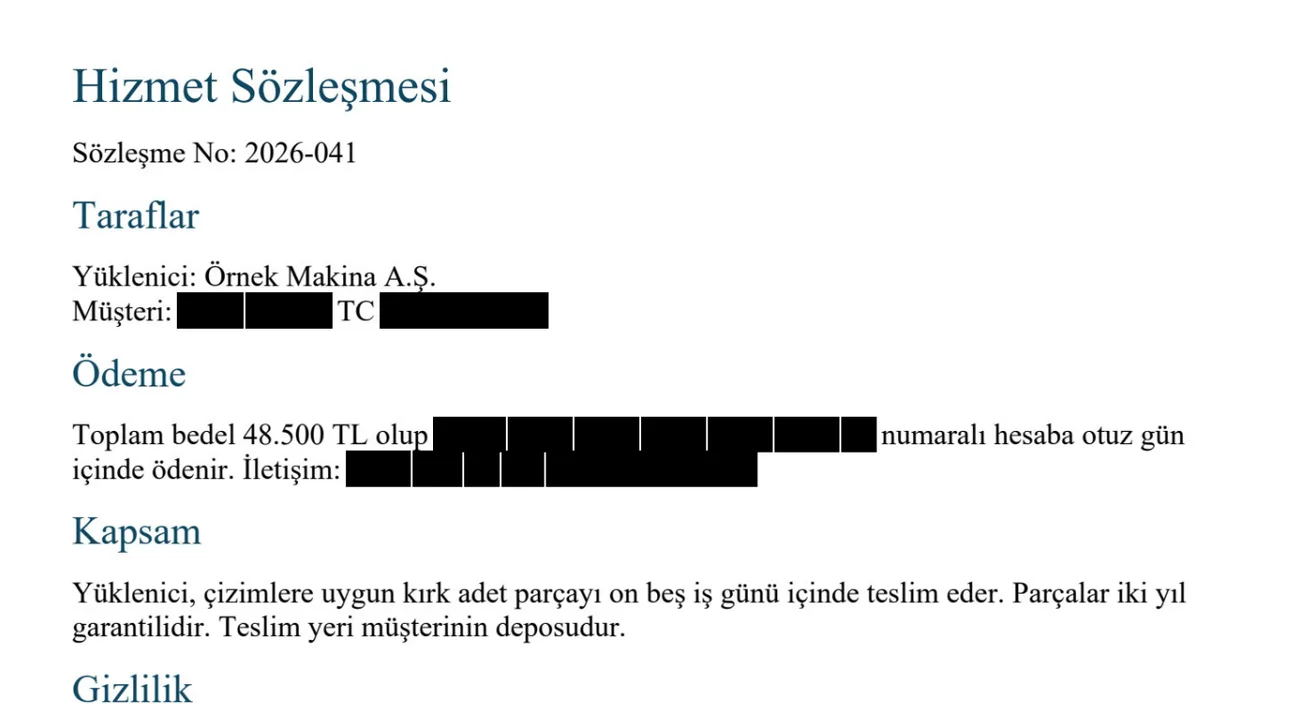
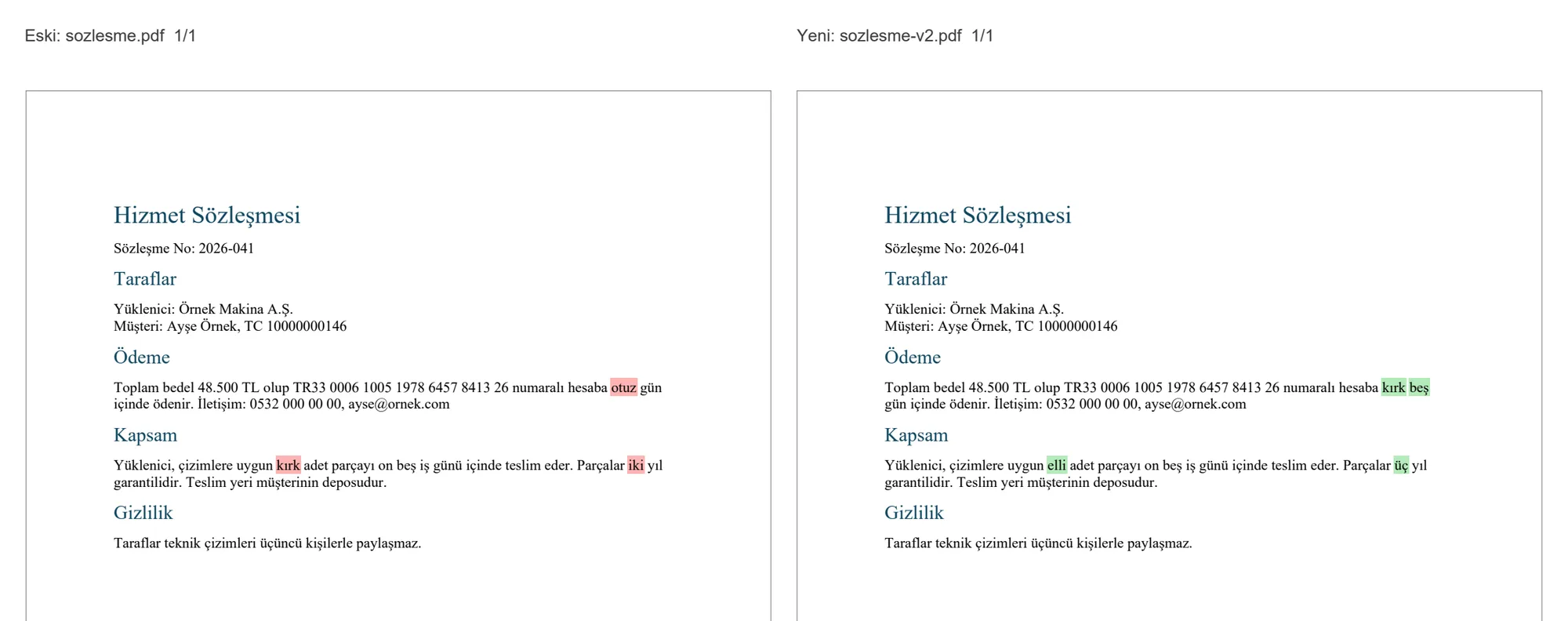
İki sürüm arasında ne değişti?
Silinen kelimeler kırmızı, eklenenler yeşil. Sözleşmeyi baştan okumadan farkı görürsün. PDF karşılaştırma
Görünmeyeni de bul.
Yazar, program, ekli dosya, betik ve eski kayıtlar raporlanır, istersen temizlenir.
Sertifikanla imzala.
Dosya sonradan değişirse imza bozulur. Gelen imzaları da denetler.
Taramayı okut.
Windows'un kendi OCR motoruyla taranmış PDF aranabilir olur.
66 araç. Tek pencere.
Dosyanı sürükle, Ctrl'e dokun ve Tüm araçlar dilimine bırak. Aradığını yaz, ayarla, başlat.
14 araç gösteriliyor
- Karart (kalıcı)PDFYazdığın kelimeleri ve seçtiğin bilgi türlerini siyahla kapatır, altındaki yazıyı dosyadan siler. Taranmış sayfalarda OCR ile arar; sonucu gözle kontrol et.Çıktı denetlenir; bilgi hâlâ okunuyorsa dosya yazılmaz. Karartılan sayfa görüntüye çevrilir.
- Gizli veri denetimiPDFYazar, yazılım, tarih, ekli dosya, betik, yorum ve eski sürüm gibi görünmeyen bilgileri bulur; istersen temiz bir kopya yazar.Yalnız rapor da alabilirsin; yorumlar ve bağlantılar isteğe bağlı silinir. Sayfada görünen yazıyı kapsamaz.
- Dijital imzaPDFPDF'i sertifikanla imzalar; dosya değişirse imza bozulur. Zaman damgası internet istediği için eklenmez..pfx dosyan, Windows sertifika deposu ya da kendi oluşturduğun sertifika; son sayfaya görünen imza kutusu konabilir.
- OCR: aranabilir yapPDFTaranmış sayfalardaki yazıyı Windows'un kendi OCR'ı ile okur; PDF aranabilir ve kopyalanabilir olur.Aranabilir PDF, metin dosyası ya da ikisi birden. Windows'ta kurulu OCR dillerini kullanır.
- İki PDF'i karşılaştırPDFEski ve yeni sürümü yan yana koyar: silinen kelimeler kırmızı, eklenenler yeşil.Sonuç, iki sürümün yan yana olduğu yeni bir PDF'tir.
- Form doldurPDFPDF formunun alanlarını doldurur.Doldurduktan sonra istersen alanlar sayfaya gömülür; artık form alanı olarak değiştirilemez.
- PDF'ten ExcelPDFPDF'teki tabloları Excel sayfalarına çıkarır; her PDF sayfası ayrı sayfada.Tablolar yazıların yerinden çıkarılır; birleşik hücreli tablolarda düzeltme gerekebilir.
- Word'den PDFWordWord, ODT, RTF, HTML, Markdown, metin ve e-kitabı düzenini koruyarak PDF yapar (LibreOffice Writer).Word kurulu olmadan çalışır.
- PowerPoint'ten PDFPowerPointPowerPoint sunumunu PDF yapar: her slayt bir sayfa (LibreOffice Impress).PowerPoint kurulu olmadan çalışır.
- KB'a sığdırPDFPDF'i başvuru formlarının istediği boyuta indirir.50 KB ile 2 MB arası hazır sınırlar.
- Vesikalık ve vize fotoğrafıFotoğrafYüzü bulup fotoğrafı istenen ölçüye kırpar; istersen 10×15 baskı sayfası hazırlar.Biyometrik 50×60, vesikalık 45×60, Schengen 35×45, ABD 51×51 mm ve özel ölçü.
- Fotoğraftan taramaFotoğrafTelefonla çekilmiş belge fotoğraflarını düzeltir, gölgeyi siler ve tek PDF yapar.Renkli, gri ya da siyah beyaz; OCR ile aranabilir yapar.
- QR kodDosyasızBağlantı, yazı, Wi-Fi ya da kartvizit için QR kod. Süresi dolmaz, hiçbir yere gönderilmez.Kare, yuvarlak ya da nokta biçim; renk ve ortada logo. PNG, SVG ya da PDF.
- Yeni PDFDosyasızHazır şablondan PDF: teklif, proforma, tutanak, dilekçe, mektup, sertifika, özgeçmiş ya da boş sayfa.Logo, renk ve KDV hesabı; teklifte kalemleri satır satır yazarsın.
Her iş için hazır pencere.
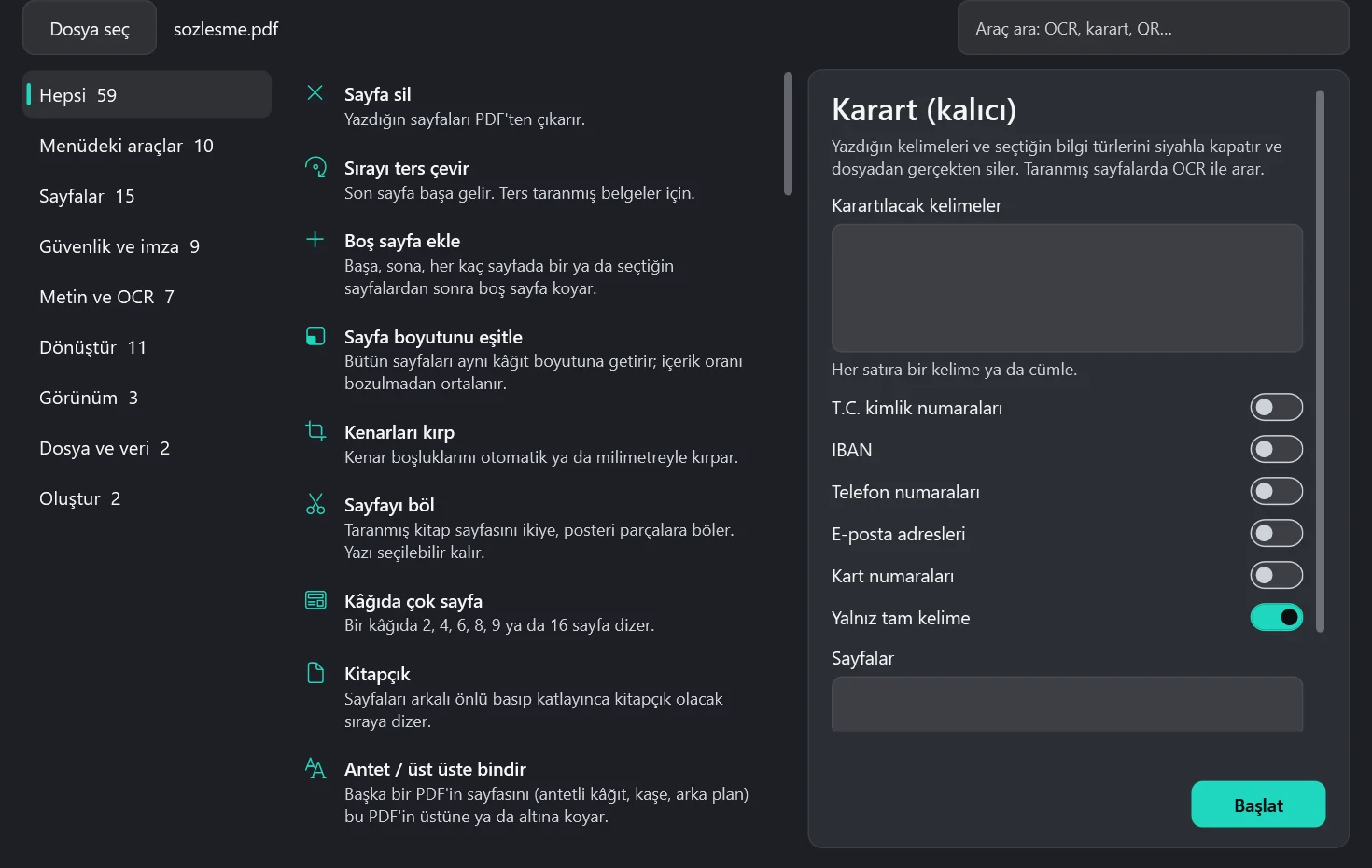
Bütün araçlar tek pencerede
Ara, ayarla, başlat. Dosyana uygulanabilen araçlar kendiliğinden süzülür.
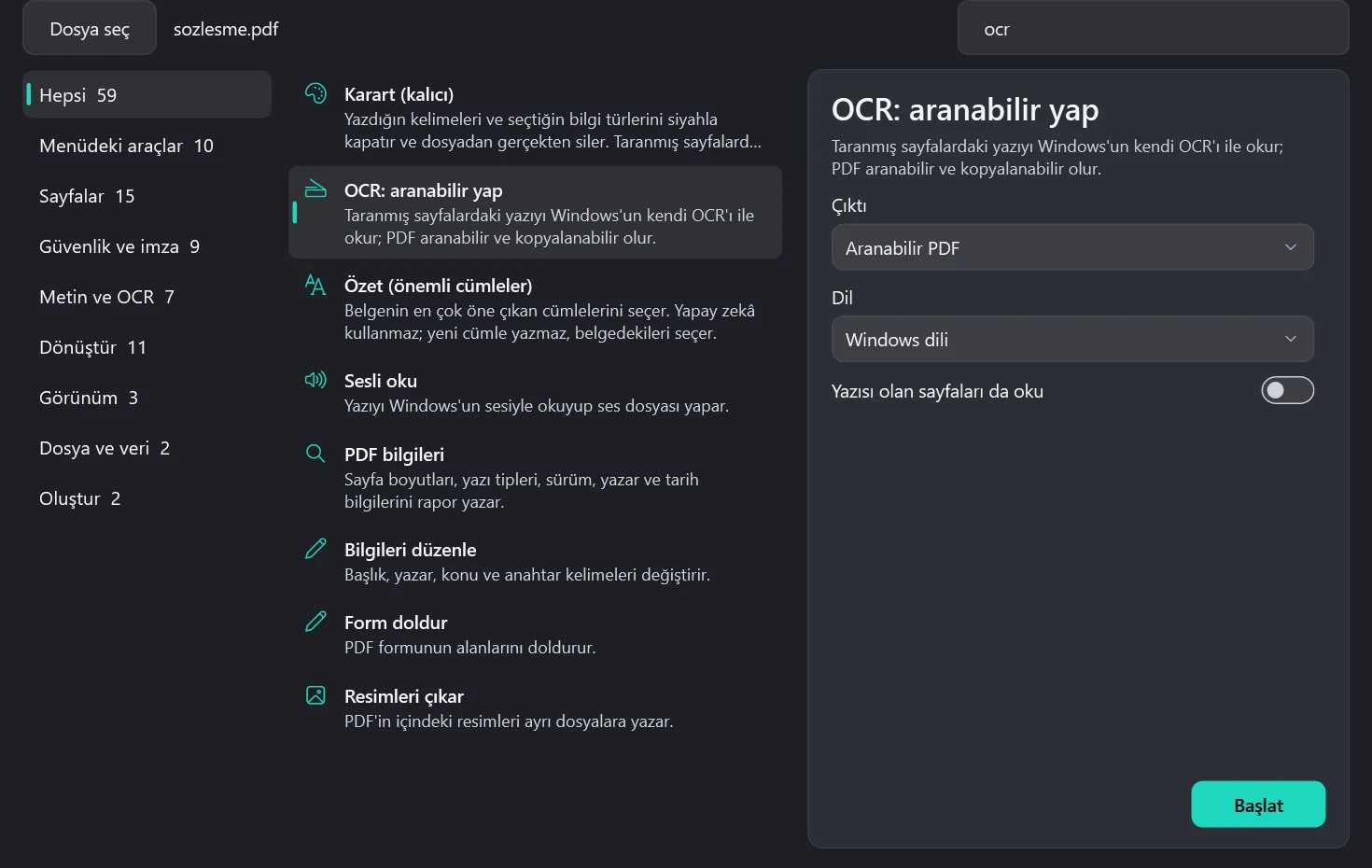
Ne aradığını yaz
ocr, imza, karekod... Araç adını bilmesen de bulursun.
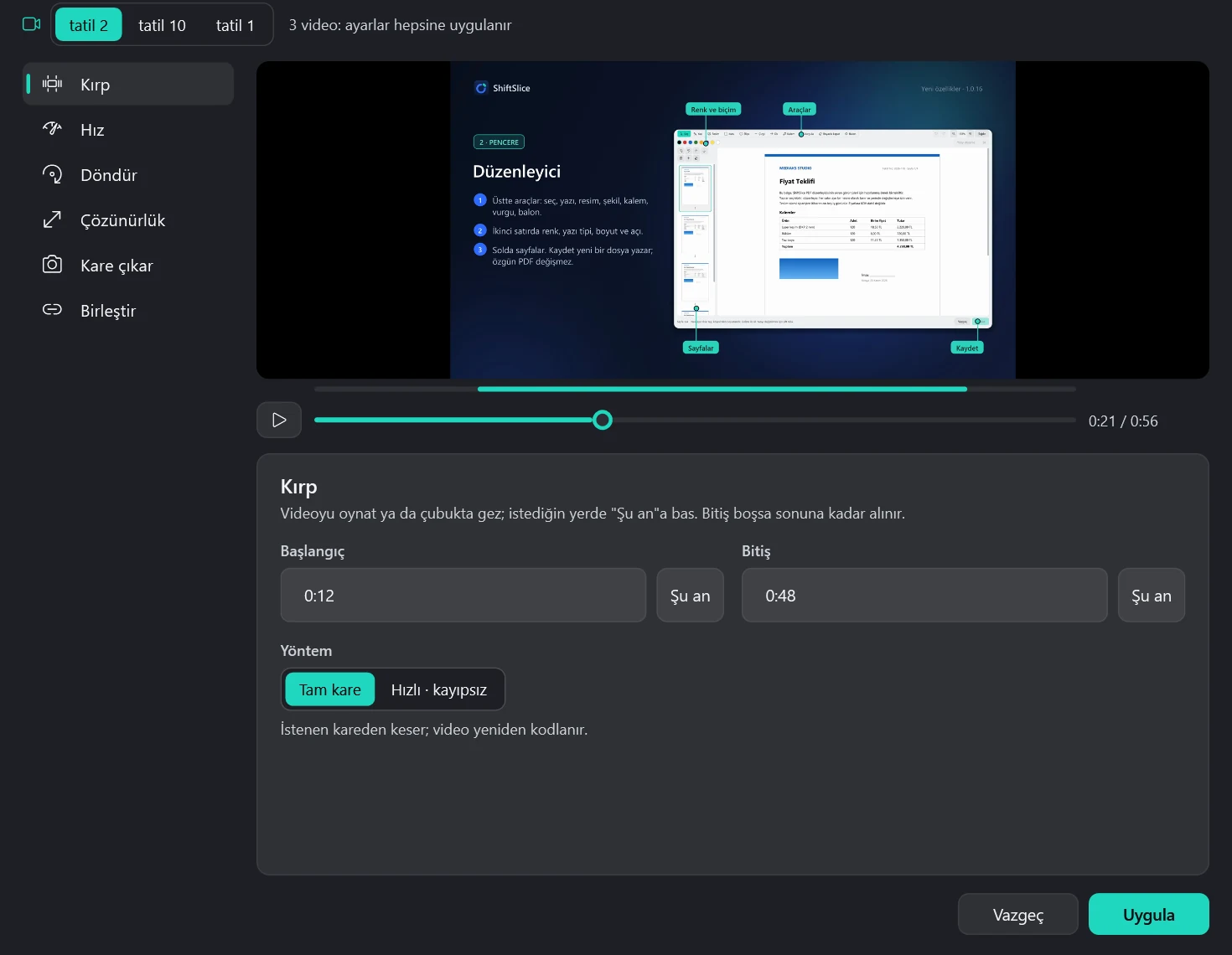
Videoyu izleyerek düzenle
Kırp, hızlandır, döndür, kare çıkar. Videoları sürükleyip tek videoda birleştir.
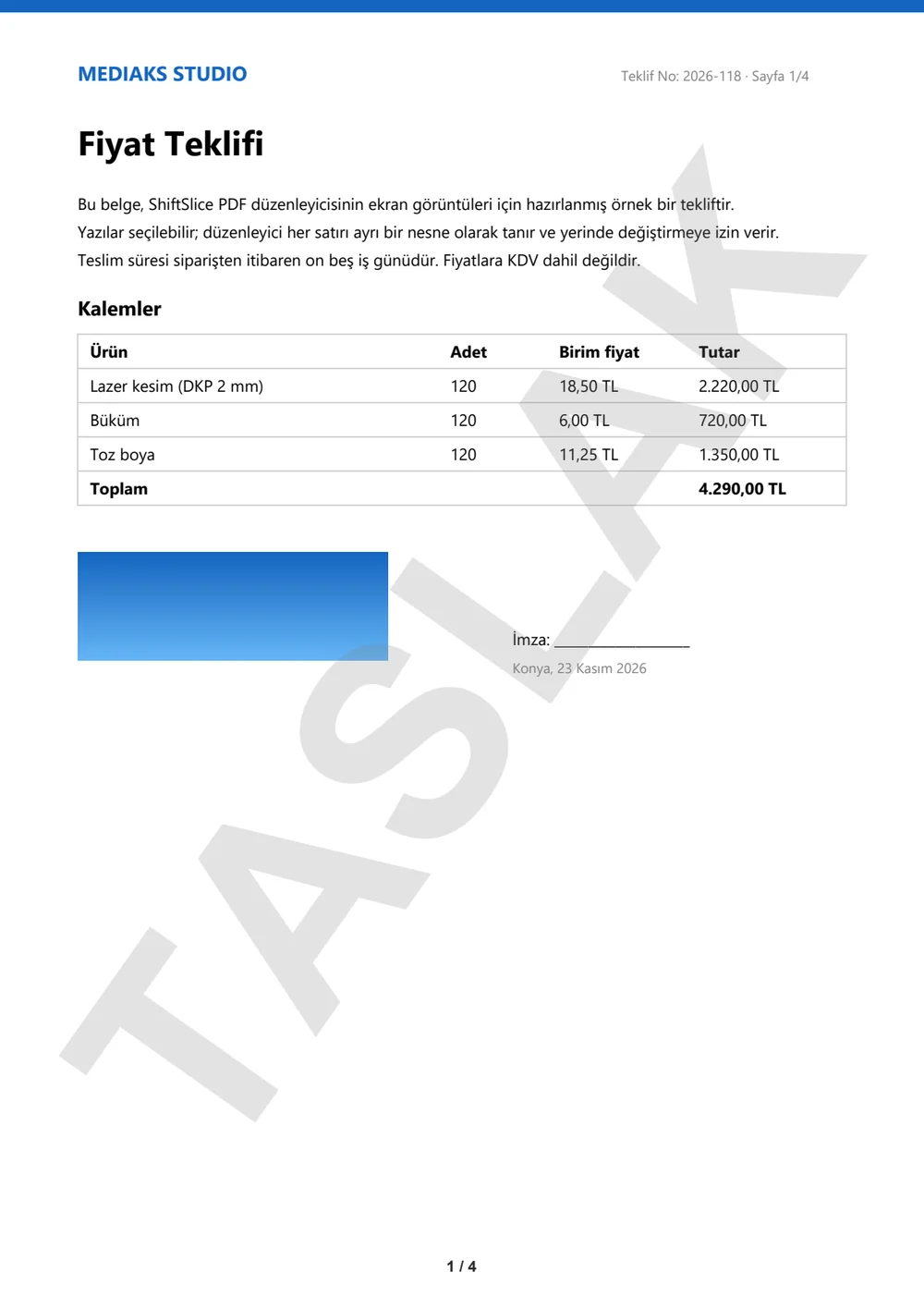
Filigran ve sayfa numarası
Bütün sayfalara tek harekette eklenir, sonradan tek tıkla kaldırılır.
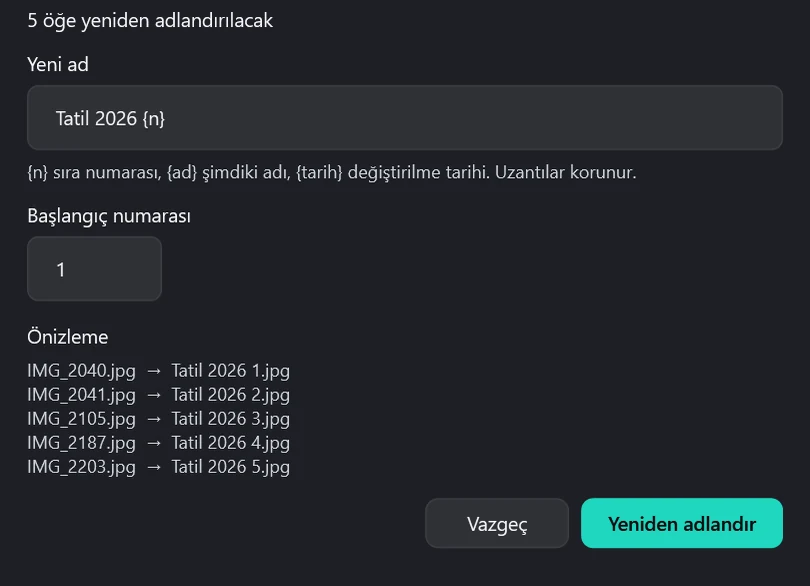
Yüzlerce dosyayı birden adlandır
Numara ve tarih ekle, yeni adları uygulamadan önce gör.
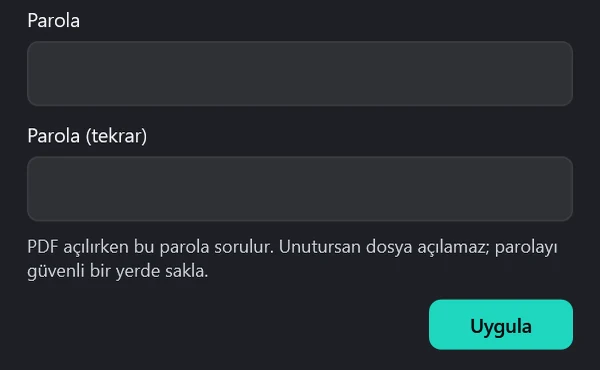
PDF'e parola koy
AES-256 ile şifrelenir. Parola diske ya da günlüğe yazılmaz.
STEP gelir, GLB, STL ya da OBJ çıkar.
GLB'de parça adları, renkler ve montaj ağacı korunur. CAD programı kurulu olmasa da çalışır, çizimin dışarı gitmez.
Parçaların üstünde gez, modelde öne çıksın. Model temsilidir.
Bugün ne yapman gerekiyor?
Her iş için kısa anlatım ve deneme.
Güvenlik ve imza
Görsel ve video
Dosyaların bir sunucuya yüklenmez. Reklam yok, kullanım ölçümü yok. Kurulduktan sonra internetsiz çalışır.
Gizli teknik resimler, sözleşmeler ve kişisel belgeler için yapıldı. Dönüştürme motorları uygulamayla birlikte gelir, ShiftSlice hiçbir dosyayı bir sunucuya yüklemez. Lisans durumunu Windows'un Mağaza bileşeni denetler; Windows'un kendi hata raporlama ve eşitleme ayarları senin kontrolündedir. Gizlilik politikası
Adım adım, ekranda gör.
Programı açmaktan ilk dosyana kadar, Windows ekranında, adım adım. Yaklaşık bir buçuk dakika.

Bir gün ücretsiz dene. Beğenirsen bir kez öde.
Abonelik yok. Denemede bütün özellikler açık. Windows 10 ve 11, Türkçe ve İngilizce.

Merak edilenler
Dosyalarım internete yükleniyor mu?
Hayır. Bütün işler bilgisayarında yapılır. ShiftSlice'ın kendi kodu ağ bağlantısı kurmaz; deneme süresini öğrenmek için yalnız Windows'un Microsoft Store bileşenine lisans durumunu sorar.
Asıl dosyam değişir mi?
Hayır. Sonuç yeni bir dosya olarak aslının yanına yazılır ve var olan bir dosyanın üstüne yazılmaz. Toplu yeniden adlandırma adları, Taşı ise dosyanın yerini değiştirir; ikisini de bildirimdeki Geri al ile eski haline getirebilirsin.
Abonelik var mı?
Yok. Microsoft Store'dan bir kez satın alırsın. Önce bir gün ücretsiz olarak bütün özellikleriyle deneyebilirsin. Güncel fiyat Mağaza sayfasındadır.
Hangi Windows sürümlerinde çalışır?
Windows 10 (sürüm 2004 ve sonrası) ve Windows 11, 64 bit. Ayrıca bir program kurman gerekmez.
Taranmış PDF'teki yazıyı okur mu?
Evet. OCR aracı taranmış PDF'i aranabilir yapar, fotoğraftaki yazıyı okur. Windows'un bilgisayarındaki OCR motoru ve kurulu dilleri kullanılır, belge bir yere gönderilmez.
Tüm araçlar nerede?
Dosyayı sürükle, Ctrl'e dokun ve son dilim Tüm araçlar'a bırak. Dosyana uygulanabilen araçlar aranabilir bir listede açılır. Dosyasız açmak için görev çubuğundaki ShiftSlice simgesinde Araçlar düğmesi vardır. Sık kullandığın aracı Ayarlar'dan menüye alabilirsin.
Karartılan bilgi geri getirilebilir mi?
Kalıcı karartmada altındaki yazı dosyadan silinir ve çıktı yeniden okunarak denetlenir. Asıl dosyan değişmeden kaldığı için onu paylaşmamaya dikkat et; göndermeden önce karartılmış kopyayı gözle de kontrol et.
Yapay zekâ kullanıyor mu?
Üretken yapay zekâ kullanmaz ve belgen bir yapay zekâ servisine gönderilmez. Özet aracı yeni cümle yazmaz, belgedeki önemli cümleleri seçer. OCR, sesli okuma ve yüz bulma Windows'un bilgisayarındaki tanıma motorlarıyla çalışır.
Word ya da Excel kurulu olmalı mı?
Hayır. Word, Excel ve PowerPoint dönüşümleri ShiftSlice'la gelen LibreOffice ile bilgisayarında yapılır.
Kısıtlı PDF'lerde ne olur?
Sahibi yazdırmayı, kopyalamayı ya da değiştirmeyi kapattıysa ShiftSlice bu izinleri gerektiren işleri yapmaz ve hangi iznin eksik olduğunu söyler. Sahip parolasını biliyorsan Parola kaldır ile kısıtlamayı kaldırabilirsin. Kısıtsız PDF'lerde hiçbir şey değişmez.
PDF'i değiştirmek yasal mı?
ShiftSlice genel amaçlı bir düzenleme aracıdır: kendi belgelerinde ya da izin aldığın belgelerde, yasalara uygun işler için kullanırsın. Belgede sahtecilik, başkasının yerine imza atmak ve izinsiz filigran kaldırmak yasaktır; sorumluluk kullanıcıya aittir.