PDF'teki gizli bilgiyi kalıcı olarak karart
Karartılacak kelimeleri yaz ya da TC kimlik, IBAN, telefon, e-posta ve kart numarası türlerini seç. ShiftSlice bulduğu yerleri siyahla kapatır ve altındaki yazıyı dosyadan siler. Notlar ve form alanları da aranır, görsel içeren sayfalar OCR ile de okunur. Yazılan dosya yeniden denetlenir; aranan bilgi hâlâ bulunuyorsa dosya verilmez. Göndermeden önce sonucu gözle kontrol et.
Nasıl yapılır?
Sürükle, Ctrl'e dokun
Windows Gezgini'nde PDF'i sürüklemeye başla ve fareyi bırakmadan Ctrl tuşuna bir kez dokun. İmlecin çevresinde Araçlar menüsü açılır.
Tüm araçlar dilimine bırak
Güvenlik ve imza bölümünden Karart (kalıcı) aracını seç.
Ne silinsin?
Her satıra bir kelime ya da cümle yaz; TC kimlik, IBAN, telefon, e-posta ve kart numarası anahtarlarını aç.
Başlat ve gözden geçir
Kaç yerin karartıldığı bildirilir. Göndermeden önce sonucu gözle kontrol et.
Menüde kendin dene.
Seçili iş hazır geldi. Diğer dilimlerin de üstüne gel, başka bir dosya türü seç.
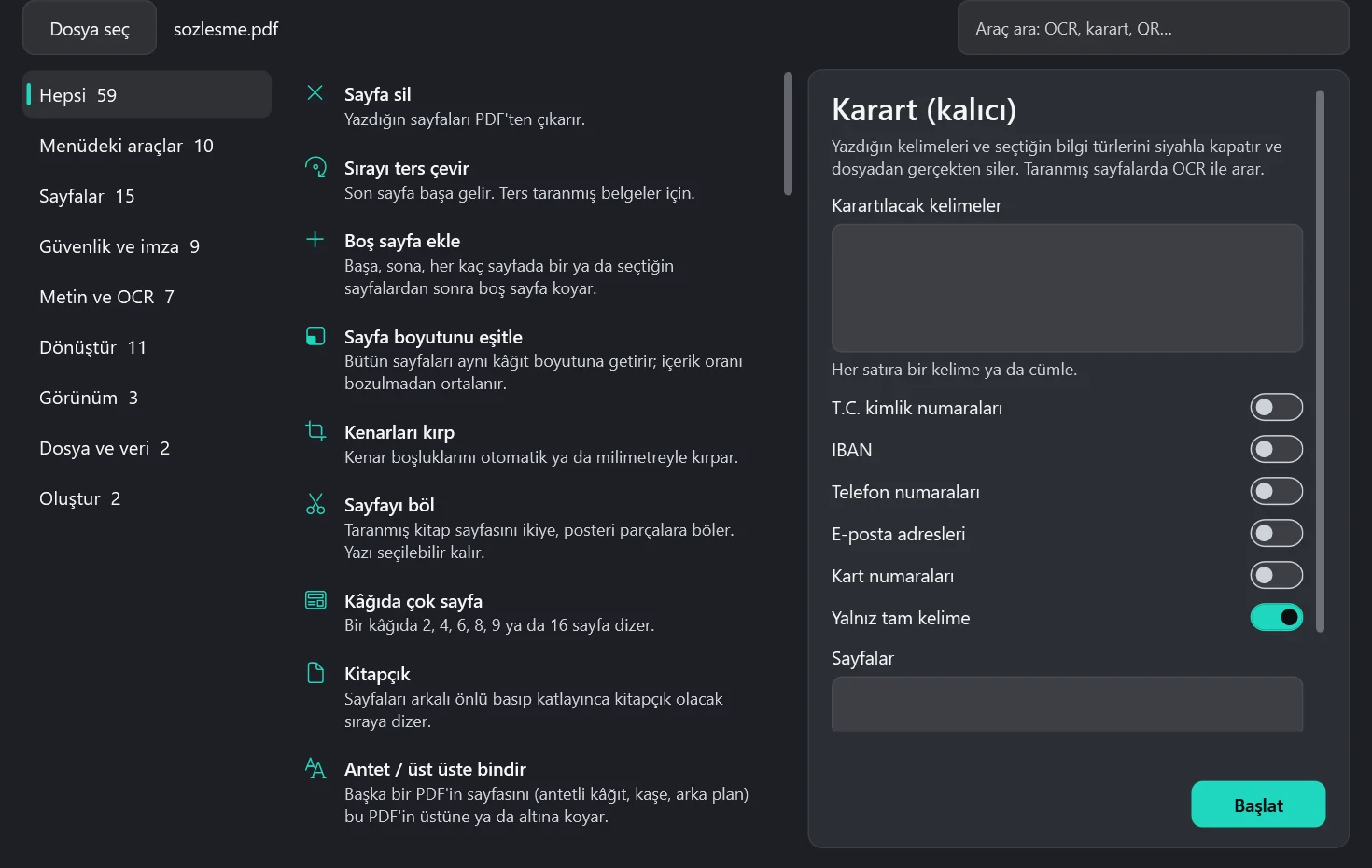
Dosyana uygulanabilen bütün araçlar tek pencerede: OCR, karartma, imza, karşılaştırma ve daha fazlası.
Menüler uygulamadakiyle aynı. Buradaki animasyonlar ne yapıldığını gösterir, dosya üretmez.
Neler yapabilirsin?
Kopyalanamaz
Karartılan sayfa görüntüye çevrilir; siyah alanın altında yazı kalmaz.
Kendini denetler
Yazılan dosya yeniden açılır: metin katmanı, karartılan sayfaların OCR'ı ve dosyanın baytları taranır. Aranan bilgi hâlâ bulunuyorsa dosya verilmez. OCR hatasız değildir; gözle kontrol etmek yine sana kalır.
Yalnız yazı değil
Notlar, form alanları, yer imleri, ekler ve dosya bilgileri de çıkarılır. Eşleşme olmayan sayfaların görünümü korunur.
Taranmış sayfalar
Taramalarda ve görsel içeren sayfalarda kelimeler OCR ile de aranır. Elle alan seçmek için Düzenle'deki Karart aracını kullan.
Bilmen gerekenler
- Karartılan sayfa 200 dpi görüntüye çevrilir. Karartılan yerlerin yazısı silinir; sayfanın geri kalan yazısı görünmez bir katman olarak eklenir, aranabilir ve seçilebilir kalır.
- OCR'ın okuyamadığı bir yazı bulunamaz; taranmış belgelerde sonucu mutlaka kontrol et.
- Telefon ve IBAN tanıma yazım biçimine bağlıdır; alışılmadık yazılmış bir numarayı kelime olarak da ekle.
- Yanına kısa bir karartma raporu yazılır: kaç yer ve hangi sayfalar. Bulunan bilgilerin kendisi rapora yazılmaz.
Çevrim içi araçlardan farkı
| Konu | ShiftSlice | Çevrim içi araç |
|---|---|---|
| Dosya nerede işlenir? | Kendi bilgisayarında | Siteye göre değişir; çoğu dosyanın yüklenmesini ister |
| İnternet gerekir mi? | Kurulum ve satın alma dışında hayır | Evet |
| Nasıl başlar? | Gezgin'de sürükle, dilime bırak | Siteyi aç, dosyayı seç, sonucu indir |
Sık sorulanlar
Siyah kutu çizmekten farkı ne?
Siyah kutu yalnız örter; altındaki yazı kopyalanabilir. Kalıcı karartmada yazı dosyadan silinir.
KVKK için uygun mu?
Kişisel bilgiyi belgeden çıkarmana yardım eder. Hangi bilginin çıkarılacağına karar vermek ve sonucu kontrol etmek sana aittir.
Dosyam internete yükleniyor mu?
Hayır. İşlem bilgisayarında yapılır, dosya hiçbir sunucuya gönderilmez. İnternet bağlantın kapalıyken de çalışır.
Asıl dosyam bozulur mu?
Hayır. Sonuç yeni bir dosya olarak aslının yanına yazılır, var olan bir dosyanın üstüne yazılmaz. Bildirimdeki Geri al sonucu geri alır.
Ücretsiz mi?
Microsoft Store'da ücretsiz deneme süresi vardır ve denemede bütün özellikler açıktır. Sonrasında bir kez satın alınır, abonelik yoktur. Güncel fiyat Mağaza sayfasındadır.

Bir gün ücretsiz dene. Beğenirsen bir kez öde.
Abonelik yok. Denemede bütün özellikler açık. Windows 10 ve 11, Türkçe ve İngilizce.