Taranmış PDF'i OCR ile aranabilir yap
Taranmış PDF'i Tüm araçlar'da açıp OCR: aranabilir yap aracını başlat. ShiftSlice sayfadaki yazıyı Windows'un kendi OCR motoruyla okur; PDF'te arama yapabilir, yazıyı seçip kopyalayabilirsin. Fotoğraftaki yazıyı da okur ve panoya kopyalar.
Nasıl yapılır?
Sürükle, Ctrl'e dokun
Windows Gezgini'nde taranmış PDF'i sürüklemeye başla ve fareyi bırakmadan Ctrl tuşuna bir kez dokun. İmlecin çevresinde Araçlar menüsü açılır.
Tüm araçlar dilimine bırak
Arama kutusuna ocr yaz ve OCR: aranabilir yap aracını seç.
Çıktıyı seç
Aranabilir PDF, metin dosyası ya da ikisi birden. Dil için Windows dili kullanılır, istersen Türkçe, İngilizce, Almanca ya da Fransızca seç.
Başlat
Sonuç aslının yanına yazılır, bildirimde kaç kelime okunduğu görünür.
Menüde kendin dene.
Seçili iş hazır geldi. Diğer dilimlerin de üstüne gel, başka bir dosya türü seç.
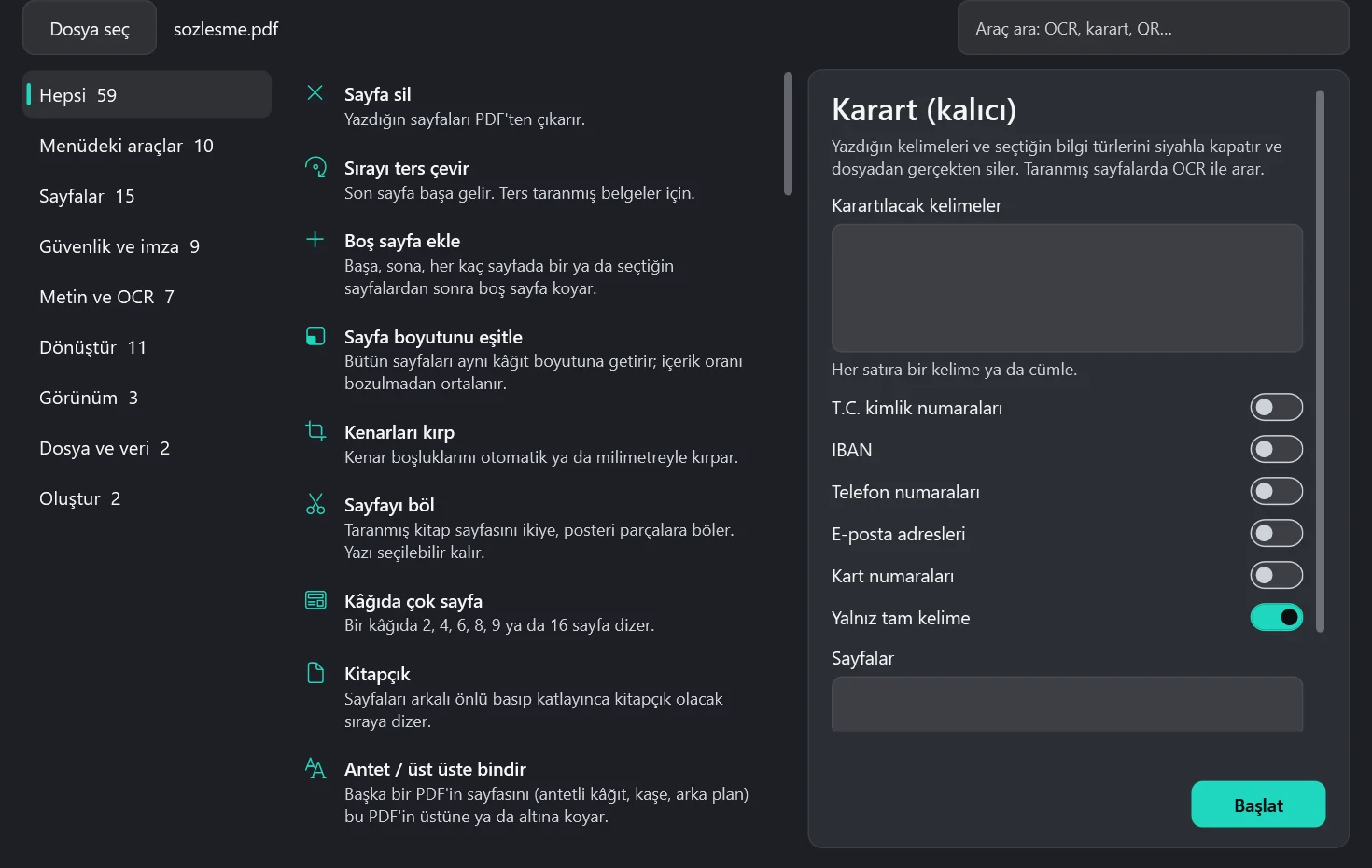
Dosyana uygulanabilen bütün araçlar tek pencerede: OCR, karartma, imza, karşılaştırma ve daha fazlası.
Menüler uygulamadakiyle aynı. Buradaki animasyonlar ne yapıldığını gösterir, dosya üretmez.
Neler yapabilirsin?
Görünüm bozulmaz
Sayfanın taraması olduğu gibi kalır; okunan yazı görünmez bir katman olarak eklenir.
Fotoğraftan yazı
Ekran görüntüsündeki ya da fotoğraftaki yazıyı metin dosyasına yazar ve panoya kopyalar.
Yazısı olan sayfaya dokunmaz
Yalnız taranmış sayfalar okunur; istersen hepsini yeniden okutabilirsin.
Belge fotoğrafları
Fotoğraftan tarama aracı fotoğrafları düzeltip tek, aranabilir PDF yapar.
Bilmen gerekenler
- Windows'ta kurulu OCR dilleri kullanılır. Dil eklemek için: Windows Ayarlar, Saat ve dil.
- Bulanık, eğik ya da el yazısı sayfalarda hatalı okuma olur; önce Taramayı düzelt yardımcı olur.
- Aranabilir PDF'i Word'e çevirince bazı kelimeler bitişik gelebilir. Yalnız metin gerekiyorsa çıktıyı metin dosyası seç.
Çevrim içi araçlardan farkı
| Konu | ShiftSlice | Çevrim içi araç |
|---|---|---|
| Dosya nerede işlenir? | Kendi bilgisayarında | Siteye göre değişir; çoğu dosyanın yüklenmesini ister |
| İnternet gerekir mi? | Kurulum ve satın alma dışında hayır | Evet |
| Nasıl başlar? | Gezgin'de sürükle, dilime bırak | Siteyi aç, dosyayı seç, sonucu indir |
Sık sorulanlar
OCR için internet gerekir mi?
Hayır. Okuma, Windows'un bilgisayarındaki OCR motoruyla yapılır; belge bir yere gönderilmez.
Türkçe karakterleri okur mu?
Evet, Windows'ta Türkçe OCR dili kuruluysa. Türkçe Windows'ta genellikle hazır gelir.
Taranmış PDF'i Word'e çevirebilir miyim?
Önce OCR ile aranabilir yap, sonra çıkan PDF'i DOCX dilimine bırak. Düzen birebir taşınmaz, bazı boşlukları elle düzeltmen gerekebilir.
Dosyam internete yükleniyor mu?
Hayır. İşlem bilgisayarında yapılır, dosya hiçbir sunucuya gönderilmez. İnternet bağlantın kapalıyken de çalışır.
Ücretsiz mi?
Microsoft Store'da ücretsiz deneme süresi vardır ve denemede bütün özellikler açıktır. Sonrasında bir kez satın alınır, abonelik yoktur. Güncel fiyat Mağaza sayfasındadır.

Bir gün ücretsiz dene. Beğenirsen bir kez öde.
Abonelik yok. Denemede bütün özellikler açık. Windows 10 ve 11, Türkçe ve İngilizce.